
管理番号:YMHAP-21066
(最終更新日: 2026/9/25)
本設定例では、無線LANアクセスポイントをルーター経由でインターネットに接続し、Yamaha Network Organizer(YNO)で管理します。
無線LANアクセスポイントの対応機種は、WLX413、WLX333、WLX323、WLX322、WLX232、WLX222、WLX212です。
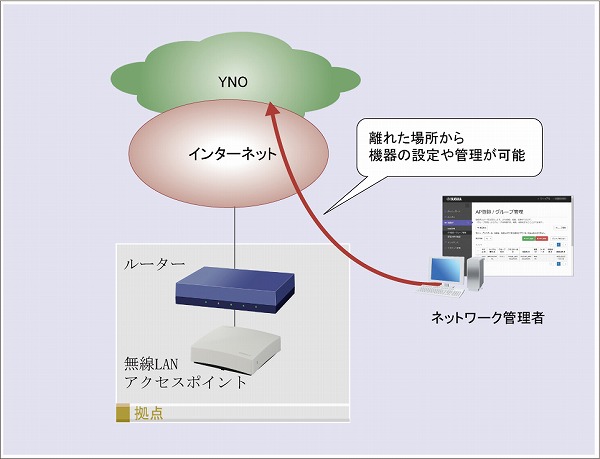
Yamaha Network Organizer(以下「YNO」)は、多拠点のヤマハネットワーク機器をクラウド上で監視・管理できる統合管理環境を提供するサービスです。 設置場所から離れていても、インターネット経由でヤマハネットワーク機器のGUIにアクセスして、機器の設定や管理ができます。
技術情報: YNO操作マニュアル
本設定例では、YNOに無線LANアクセスポイントを登録する手順と、YNO経由で無線LANアクセスポイントの設定を変更する手順をご紹介します。
対応機種のうち、設定例を掲載している機種は、以下のとおりです。
| 機種 | 掲載内容 | 備考 | |
|---|---|---|---|
| 無線LANアクセスポイント | WLX413 WLX333 WLX323 WLX322 WLX232 WLX222 WLX212 | Web GUI設定例 | YNOを利用 |
以下の手順で設定を行います。
シリアル番号とDevice IDは、機器本体の裏にあるラベルに記載されています。
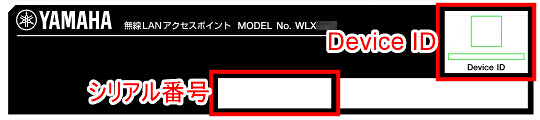
以下の手順で、作業を行います。
1. 登録する無線LANアクセスポイントを、電源OFFの状態(*)でルーターに接続します。
(*) 電源ONの状態でルーターに接続すると、DHCPでのIPアドレス取得に失敗することがあります。ご注意ください。
2. 無線LANアクセスポイントの電源をONにします。
無線LANアクセスポイントが起動し、数分後、自動でインターネットに接続します。
1. インターネットに接続したPCでブラウザーを開き、「https://yno.netvolante.jp/」にアクセスします。
2. オペレーターIDとパスワードを入力し、「ログイン」をクリックします。
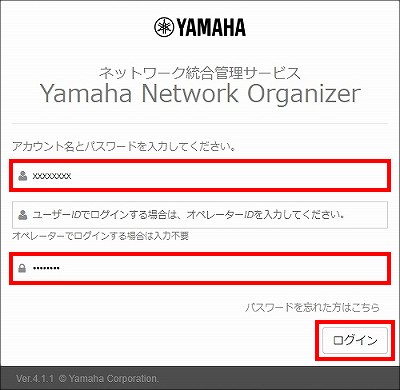
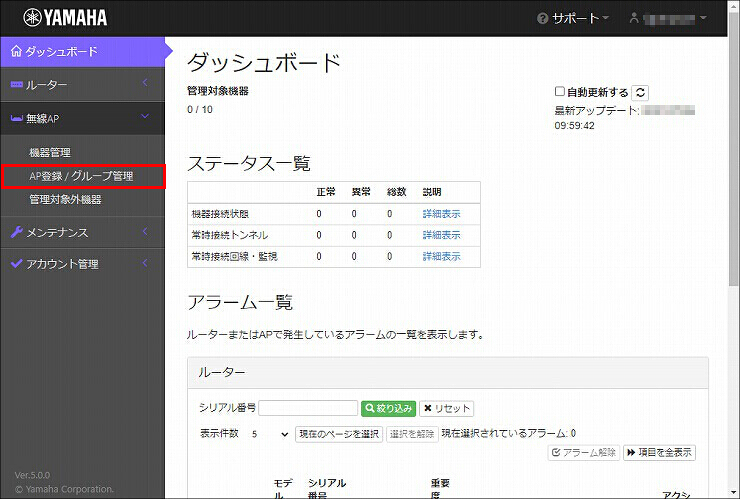
3.「無線AP」をクリックします。
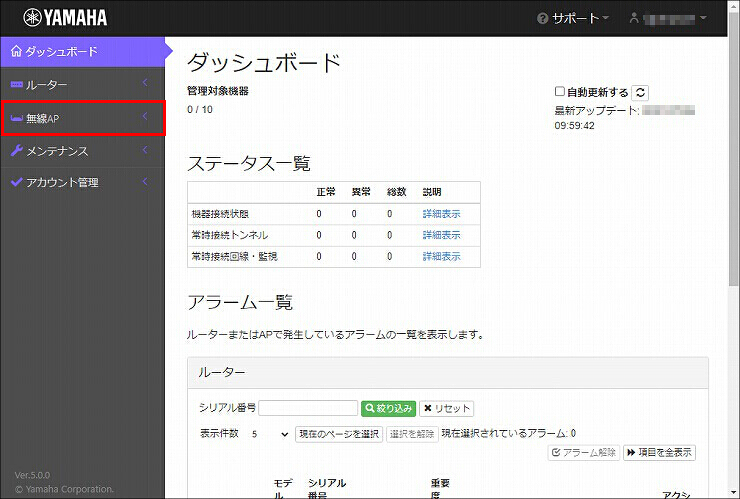
4.「AP登録 / グループ管理」をクリックします。
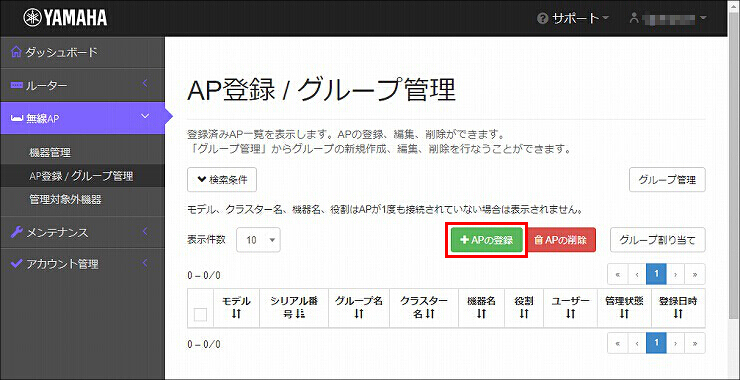
5.「APの登録」をクリックします。
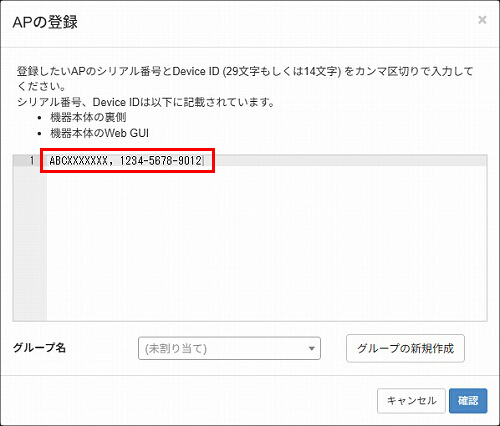
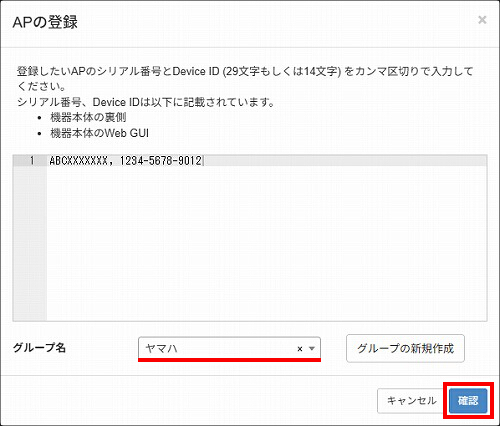
6. 登録する無線LANアクセスポイントのシリアル番号とDevice IDを、「,」(カンマ)区切りで入力します。
ここでは例として、「ABCXXXXXXX, 1234-5678-9012」を入力しています。
(シリアル番号:「ABCXXXXXXX」、Device ID:「1234-5678-9012」)
※2台以上の機器を同時に登録することもできます。
その場合は、画面上で[Enter]キーを押して、機器ごとに行を分けて入力してください。
7. 登録する無線LANアクセスポイントに割り当てる、グループ名を指定します。
「(未割り当て)」以外を選択、または、グループを新規作成します。
※無線LANアクセスポイントの設定をYNOで管理するためには、グループを割り当てる必要があります。
詳しくは、YNO操作マニュアル をご参照ください。
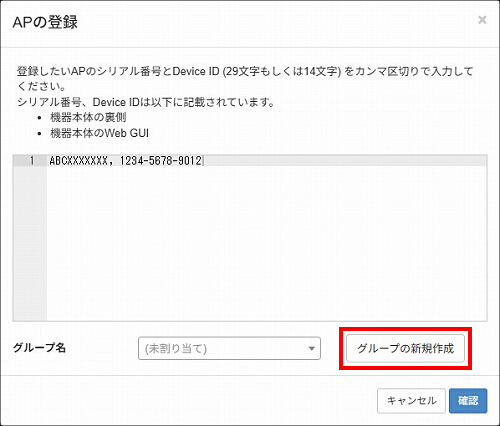
今回は、グループを新規作成して、割り当て先として指定する手順を紹介します。
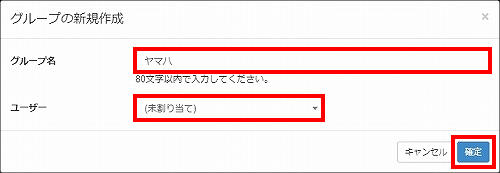
「グループの新規作成」をクリックします。
8. 作成するグループの情報を入力して、「確定」をクリックします。
| グループ名 | 任意の名前(1~80字以内) |
|---|---|
| ユーザー | グループの割り当て先のユーザー、または「(未割り当て)」 ※「(未割り当て)」を選択すると、オペレーター自身に割り当てられます。 |
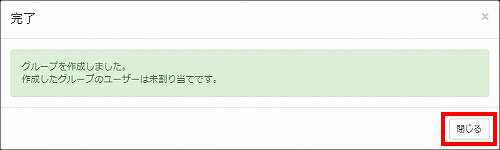
9.「閉じる」をクリックします。
10.「グループ名」欄に、手順8で作成したグループ名が入力されていることを確認して、「確認」をクリックします。
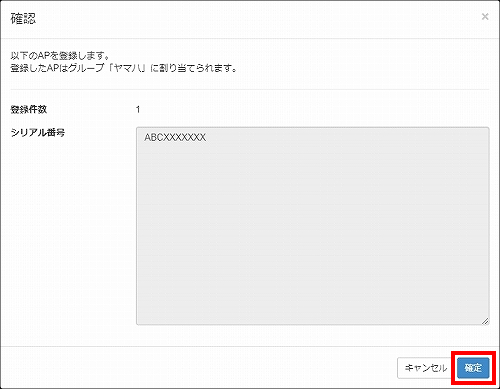
11. 入力内容を確認して問題がなければ、「確定」をクリックします。
12.「閉じる」をクリックします。
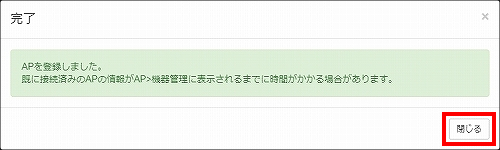
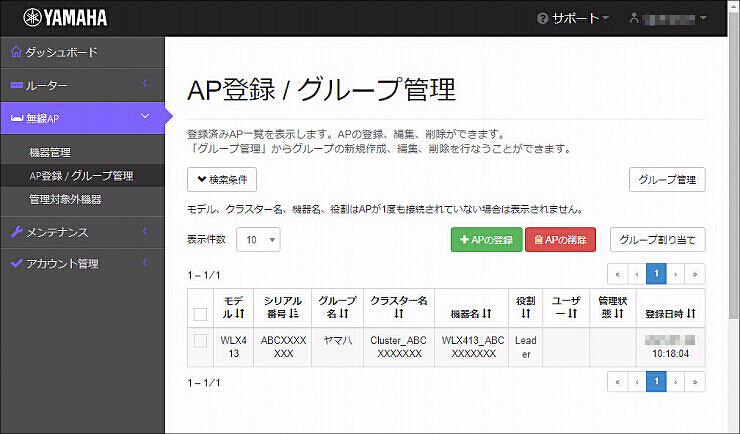
13. ブラウザーの画面を更新します。
無線LANアクセスポイントがYNOとの認証に成功すると、「モデル」や「クラスター名」などの表示が追加されます。
YNOでは、無線やRADIUSなどの設定項目を、「グループCONFIG」として管理します。
グループCONFIGを設定すると、同一グループに属するすべての無線LANアクセスポイントに対して、設定が同期されます。
※グループCONFIGについて、詳しくは、YNO操作マニュアル をご参照ください。
グループCONFIGの設定は、YNO経由で、無線LANアクセスポイントの仮想コントローラーのWeb GUIにアクセスして行います。
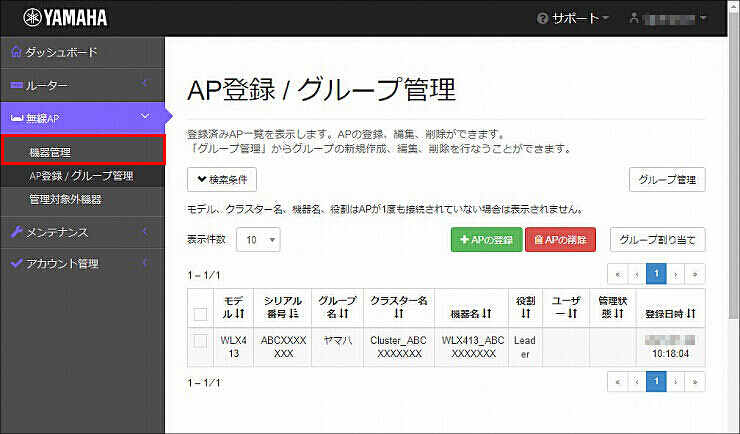
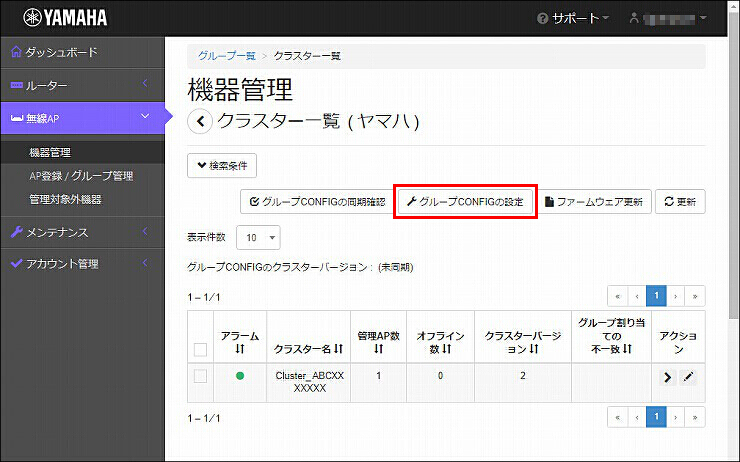
1.「機器管理」をクリックします。
2.「YNOに無線LANアクセスポイントを登録する」で指定したグループの、「アクション」列にあるアイコンをクリックします。
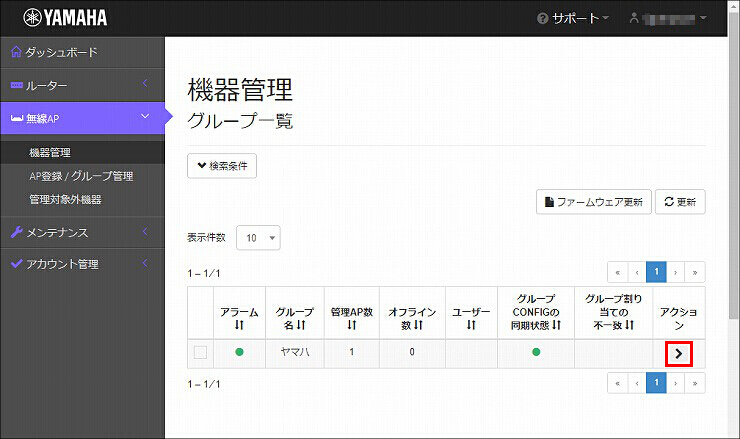
3.「グループCONFIGの設定」をクリックします。
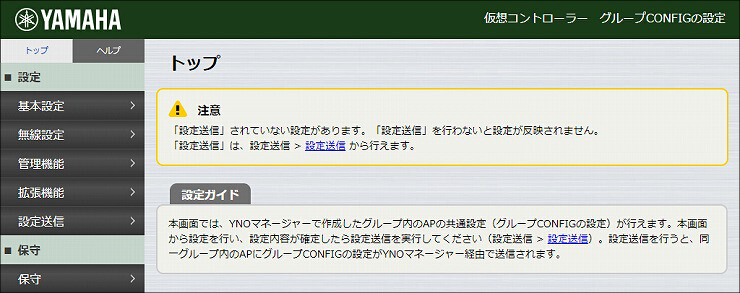
4. 無線LANアクセスポイントの仮想コントローラーのWeb GUIが開きます。
管理パスワードや無線設定など、必要な設定を行ってください。
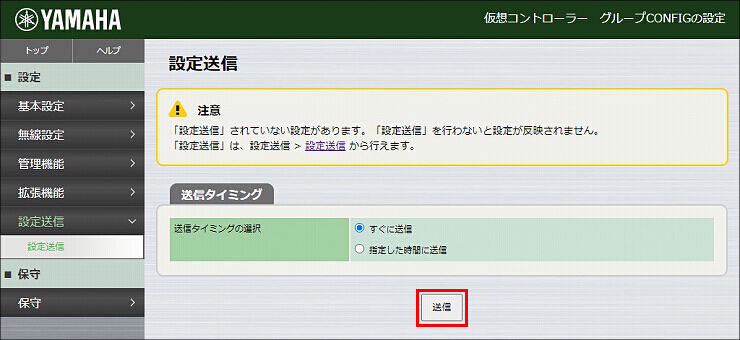
5. 設定が完了したら、最後に「設定送信」を行います。
※グループCONFIGの設定をYNOで管理するためには、「設定送信」を行う必要があります。
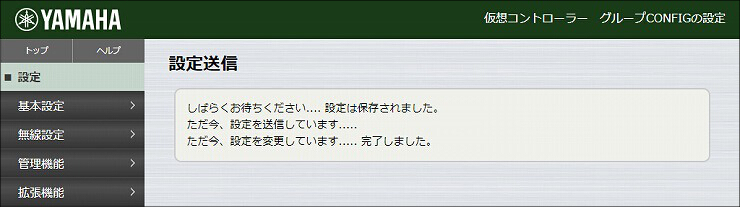
6. 以上で、無線LANアクセスポイントの設定は終了です。

ご相談・お問い合わせ