
管理番号:YMHSW-16191
(最終更新日: 2026/1/7)
ヤマハスイッチ(以降、スイッチ) の管理ユーザーパスワードを変更する方法をご紹介します。
特に、一部のスマートL2スイッチでは、工場出荷状態で管理ユーザーパスワードが設定されていません。ネットワーク機器を安全にお使いいただくために、管理ユーザーパスワードの設定を推奨します。
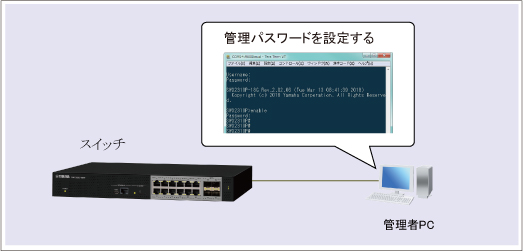
パスワードを設定するときは、以下の点に注意してください。
| 10ギガビット/マルチギガビットスイッチ | ギガビットスイッチ | |||
|---|---|---|---|---|
| L3スイッチ | SWX3220 | SWX3200 | SWX3100 | |
| インテリジェントL2スイッチ | SWX2322P | SWX2320 | SWX2310P | SWX2310 |
| スマートL2スイッチ | SWX2221P SWX2220P |
SWX2220 | SWX2210P | SWX2210 |
[コンソール]
SWX3220>enable SWX3220# |
[コンソール]
SWX3220#configure terminal Enter configuration commands, one per line. End with CNTL/Z. SWX3220(config)# |
[コンソール]
SWX3220(config)#username admin privilege on password (管理ユーザーパスワード)
SWX3220(config)#
|
| 管理ユーザーパスワードの設定 | username admin privilege on password (管理ユーザーパスワード) |
|---|
コンソールポートを利用してスイッチにログインします。設定したパスワードで非特権EXECモード(ユーザーモード)に遷移することを確認します。
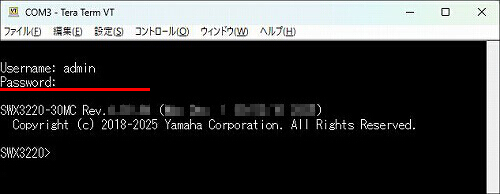
1. Web GUIを開きます。
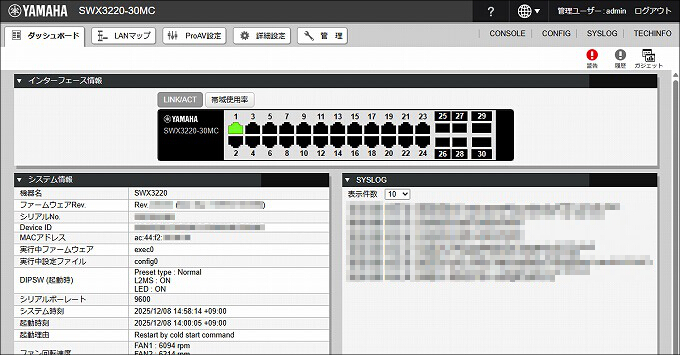
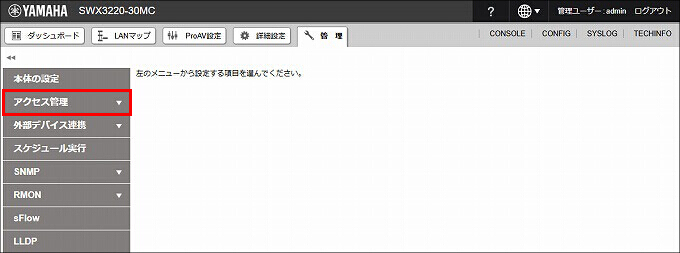
2.「管理」をクリックします。

3.「アクセス管理」をクリックします。
4.「ユーザーの設定」をクリックします。
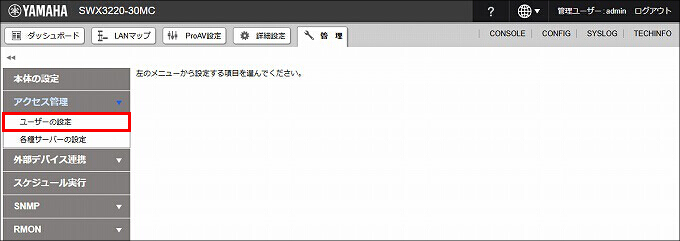
5.「ユーザーアカウントの設定」の「設定」をクリックします。
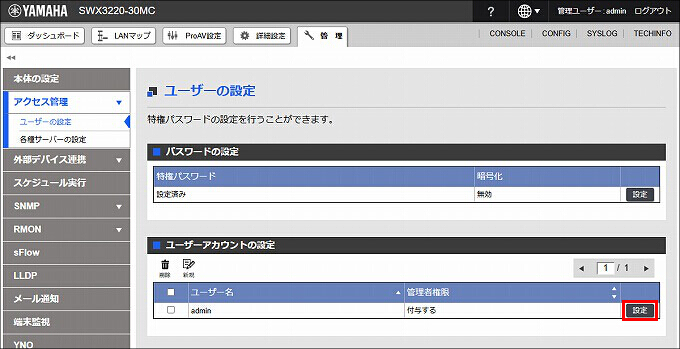
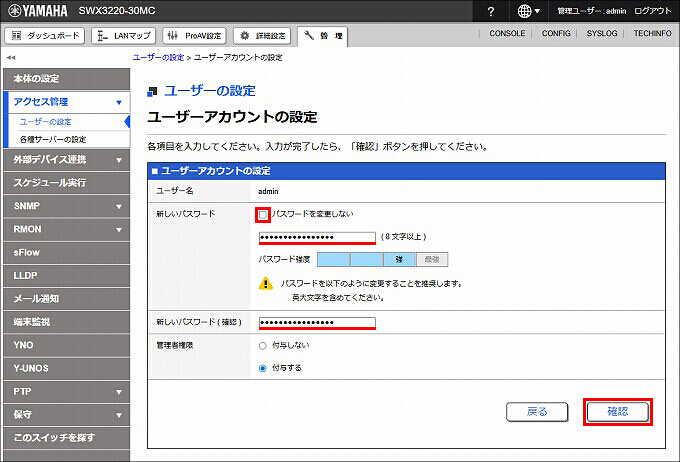
6.「ユーザーアカウントの設定」を設定して、「確認」をクリックします。
| 新しいパスワード | パスワードを変更しない のチェックを外す 設定する管理ユーザーパスワード |
|---|---|
| 新しいパスワード(確認) | 設定する管理ユーザーパスワード |
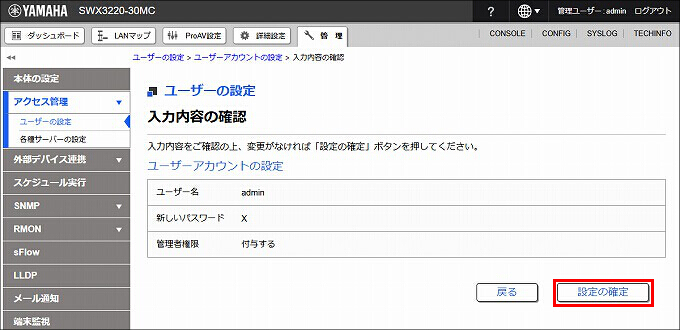
7. 設定内容を確認して問題がなければ、「設定の確定」をクリックします。
8. 管理ユーザーパスワードが設定されると、自動的にログアウトします。
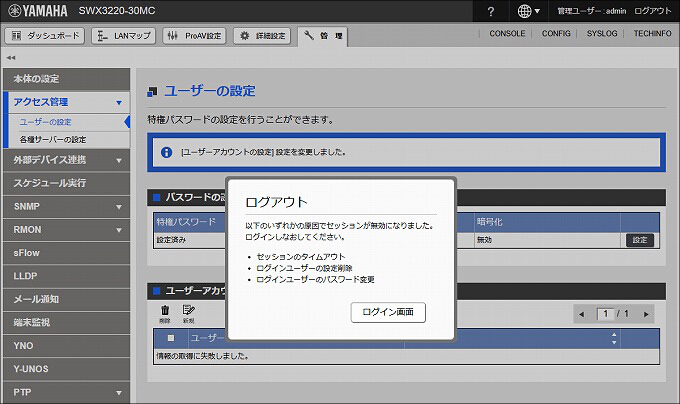
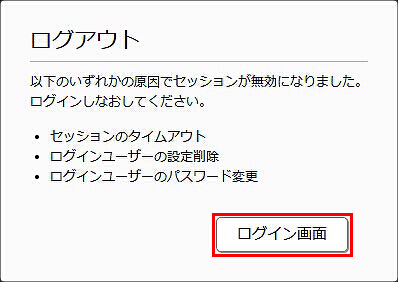
1.「ログイン画面」をクリックします。
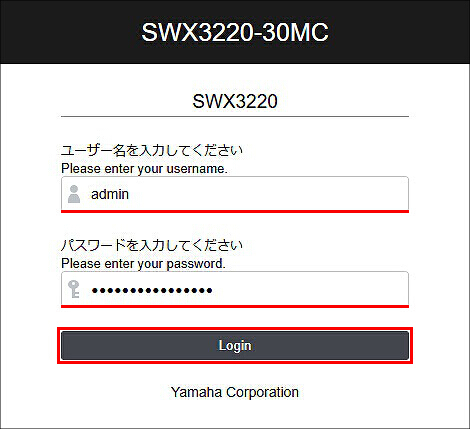
2. ユーザー名「admin」、パスワード「管理ユーザーパスワードの設定 手順6.で設定したパスワード」を入力して、「Login」をクリックします。
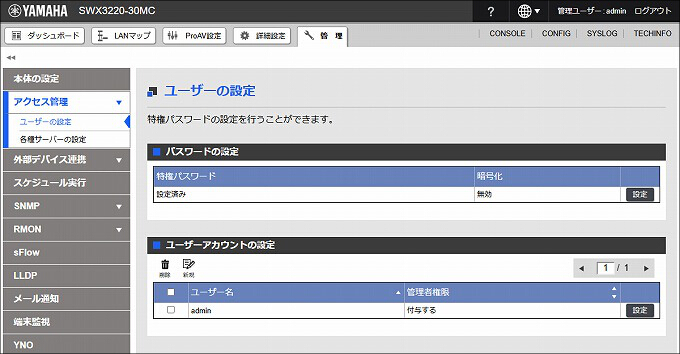
3. 設定したパスワードでログインできました。
※上記操作による設定(Config)を取り出すことができます。
L3スイッチ、インテリジェントL2スイッチ Configのサンプル
SWX2221P / SWX2220P / SWX2220 Configのサンプル
SWX2210P / SWX2210 Configのサンプル

ご相談・お問い合わせ