
管理番号:YMHSW-16207
(最終更新日: 2026/1/7)
ネットワークの保守に役立つ、「LANマップ」と「トラフィックの観測」をご紹介します。
LANマップは、ネットワーク全体の構成を可視化する機能です。接続されているヤマハネットワーク機器(ヤマハスイッチ、ヤマハ無線LANアクセスポイント)については、確認に加えて、設定もできます。
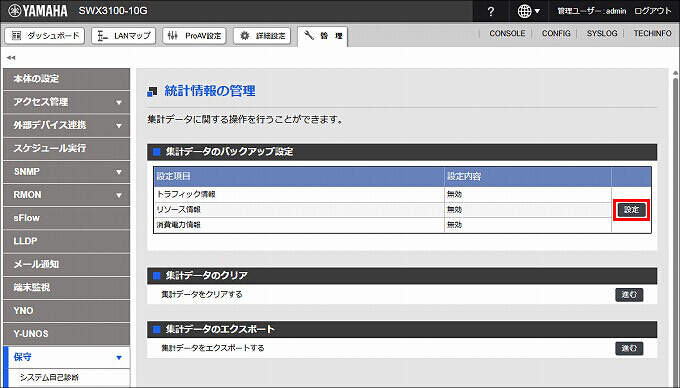
トラフィックの観測は、スイッチの集計データ(トラフィック情報、リソース情報、消費電力情報)をバックアップする機能です。過去の状態を確認できるため、ネットワークトラブルの早期解決につながります。
※ 集計データのバックアップは、100ギガビット/25ギガビット対応スイッチでは自動的にスイッチ本体に保存されます。
その他の機種では、集計データをSDカードにバックアップするかどうかの選択ができます。
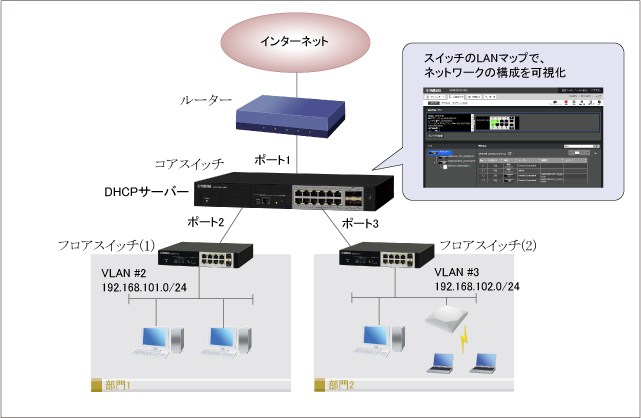
本設定例では、以下の構成で説明します。
| 10ギガビット/マルチギガビットスイッチ | ギガビットスイッチ | |||
|---|---|---|---|---|
| L3スイッチ | SWX3220 | SWX3200 (Rev.4.00.08以降) |
SWX3100 (Rev.4.01.08以降) |
|
| 10ギガビット/マルチギガビットスイッチ | ギガビットスイッチ | |||
|---|---|---|---|---|
| LANマップ | SWX3220 (*) SWX3220 |
SWX3200 | SWX3100 | |
| 統計情報の管理 | SWX3220 (*) SWX3220 |
SWX3200 | SWX3100 | |
| VLAN | SWX3220 (*) SWX3220 |
SWX3200 | SWX3100 | |
| DHCPサーバー | SWX3220 (*) SWX3220 |
SWX3200 | SWX3100 | |
| ルーティングの管理 | SWX3220 (*) SWX3220 |
SWX3200 | SWX3100 | |
(*) 100ギガビット/25ギガビット対応
SWX3220-30TCs / SWX3220-30MC
以下の手順で設定を行います。
※集計データのバックアップには、事前にスイッチ本体にSDカードをセットする必要があります。
1. スイッチのWeb GUIを開きます。
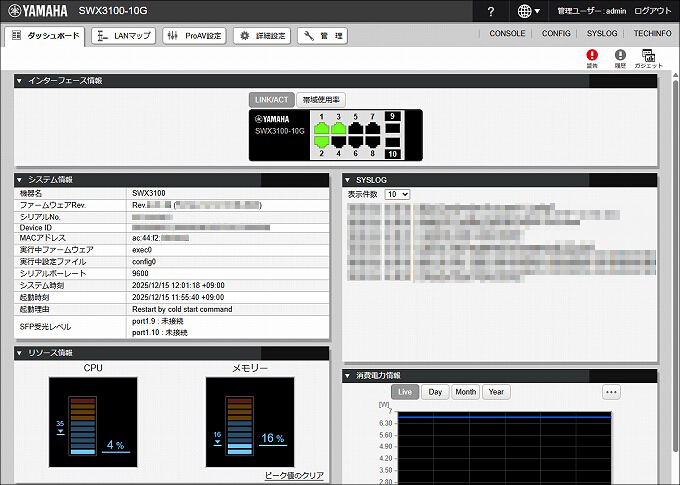
2.「LANマップ」をクリックします。

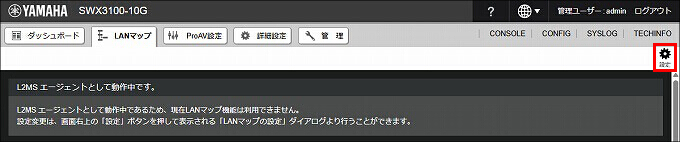
3.「設定」をクリックします。
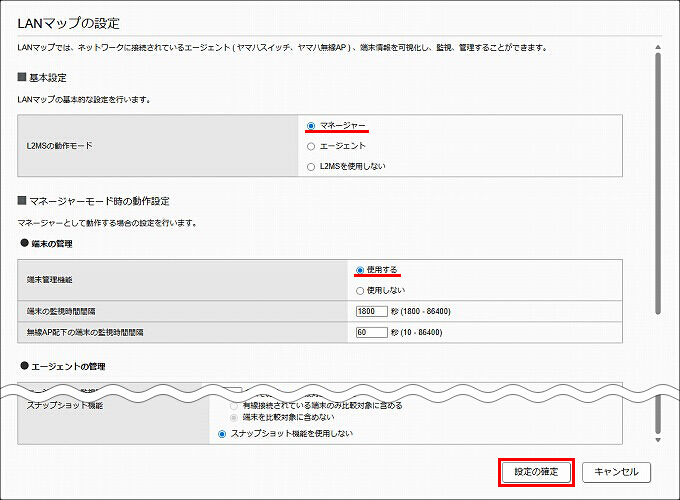
4.「LANマップの設定」を設定して、「設定の確定」をクリックします。
※リビジョンによっては、再起動をうながす画面が表示されます。
その場合は、画面の指示に従って、再起動を実行してください。
| 基本設定 > L2MSの動作モード | マネージャー |
|---|---|
| マネージャーモード時の動作設定 > 端末管理機能 | 使用する |
5. LANマップの設定が完了しました。
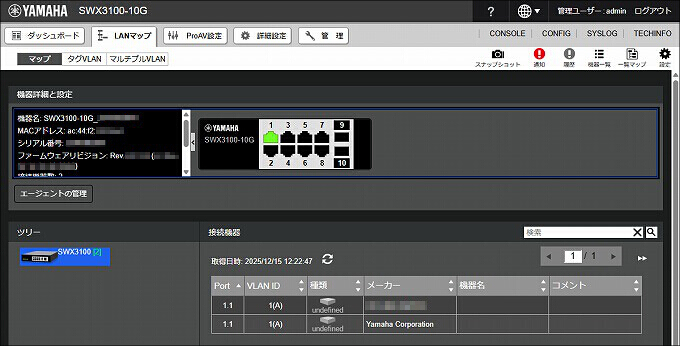
1.「詳細設定」をクリックします。

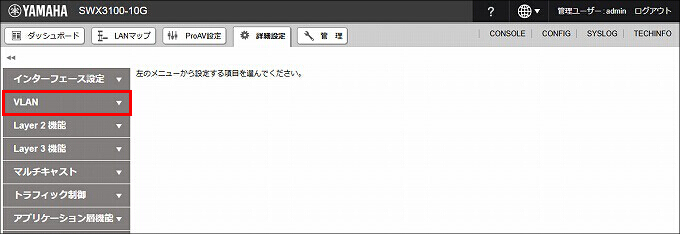
2.「VLAN」をクリックします。
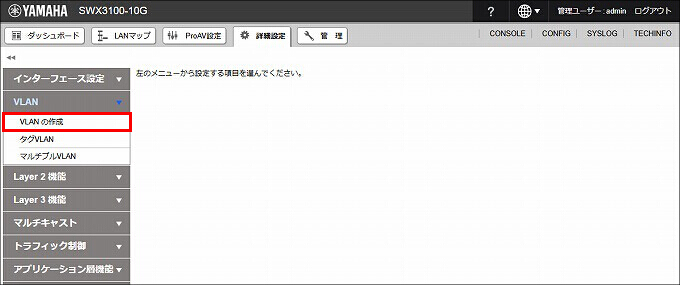
3.「VLAN の作成」をクリックします。
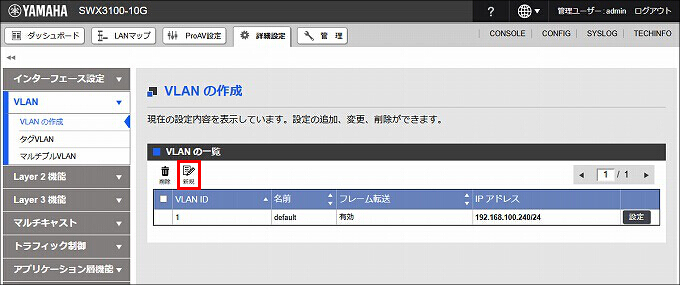
4.「新規」をクリックします。
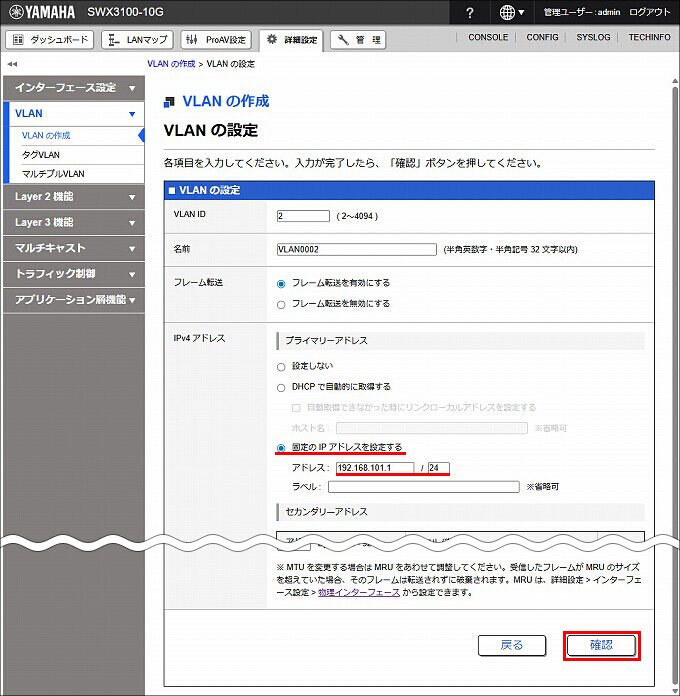
5.「VLAN の設定」の項目を入力して、「確認」をクリックします。
| IPv4 アドレス | 固定の IP アドレスを設定する 192.168.101.1/24 |
|---|
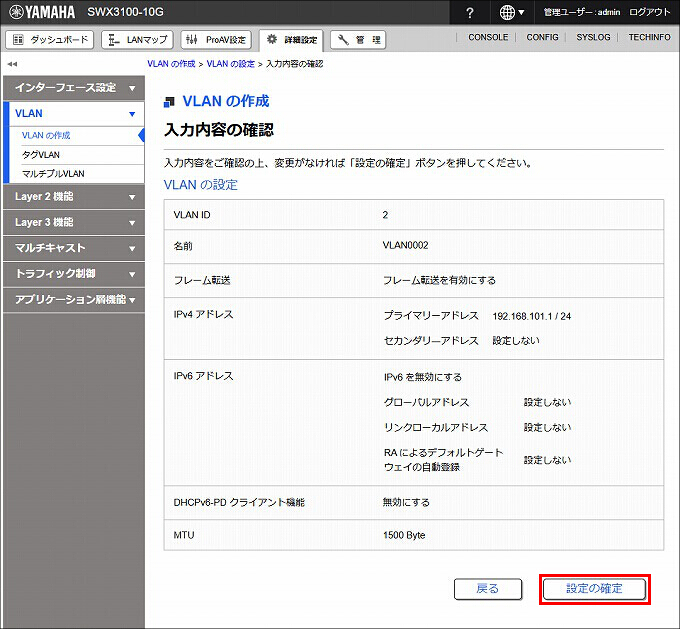
6. 設定内容を確認して問題がなければ、「設定の確定」をクリックします。
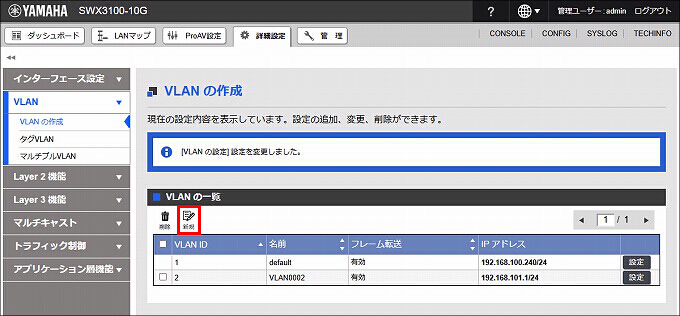
7.「新規」をクリックします。
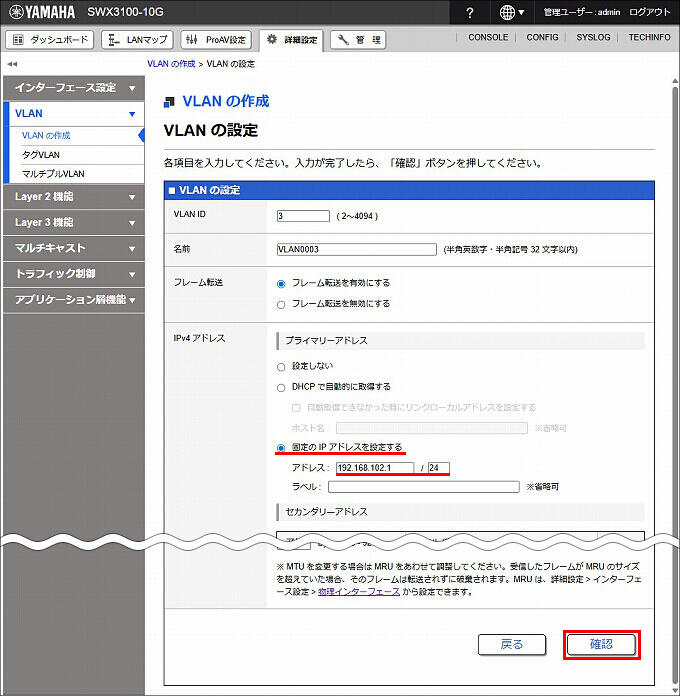
8.「VLAN の設定」の項目を入力して、「確認」をクリックします。
| IPv4 アドレス | 固定の IP アドレスを設定する 192.168.102.1/24 |
|---|
9. 設定内容を確認して問題がなければ、「設定の確定」をクリックします。
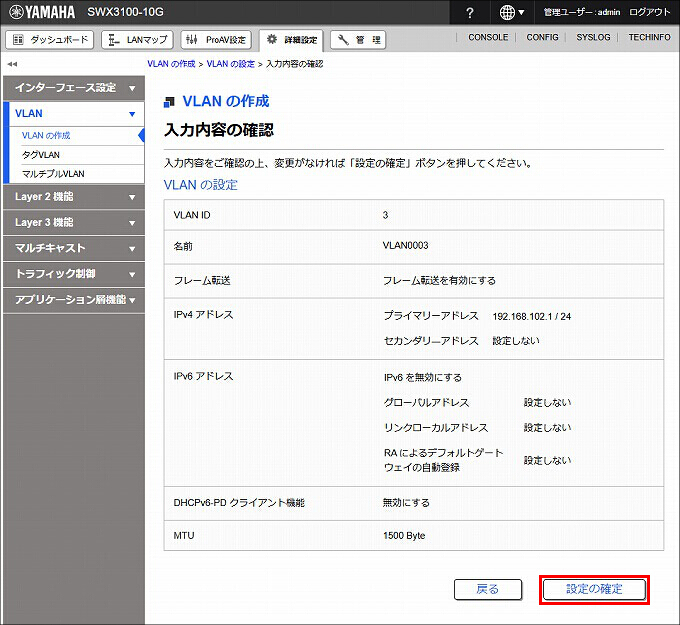
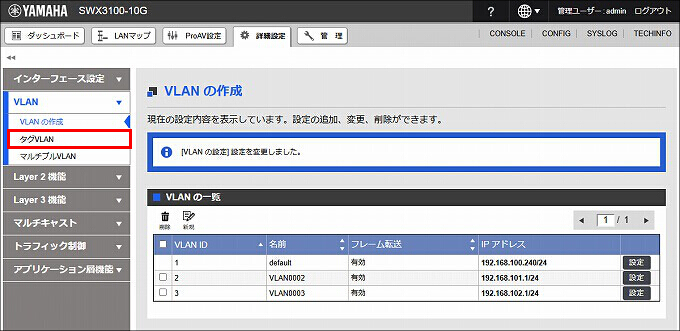
10. VLAN の作成が完了しました。「タグVLAN」をクリックします。
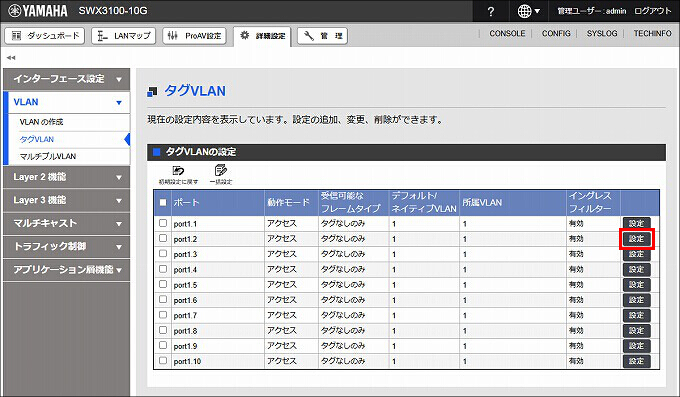
11.「ポート1.2」の「設定」をクリックします。
12.「タグVLANの設定」をして、「確認」をクリックします。
| アクセスVLAN | 2 (VLAN0002) |
|---|
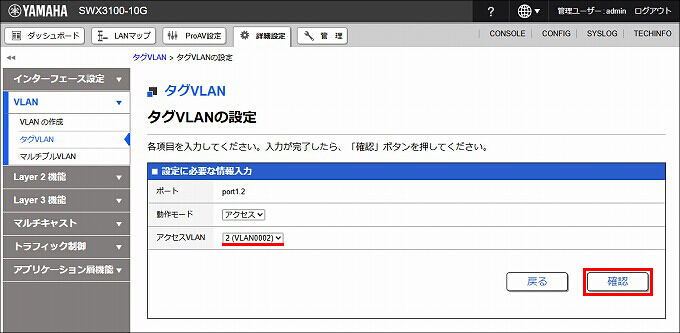
13. 設定内容を確認して問題がなければ、「設定の確定」をクリックします。
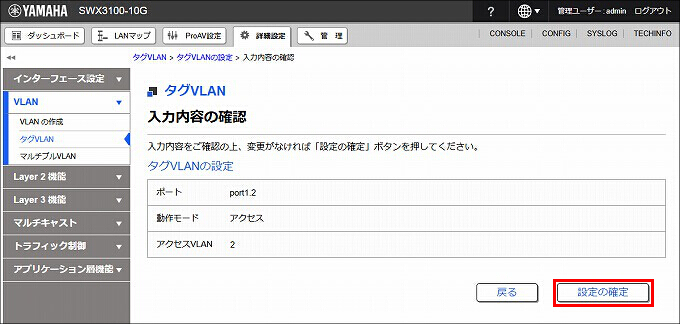
14.「ポート1.3」の「設定」をクリックします。
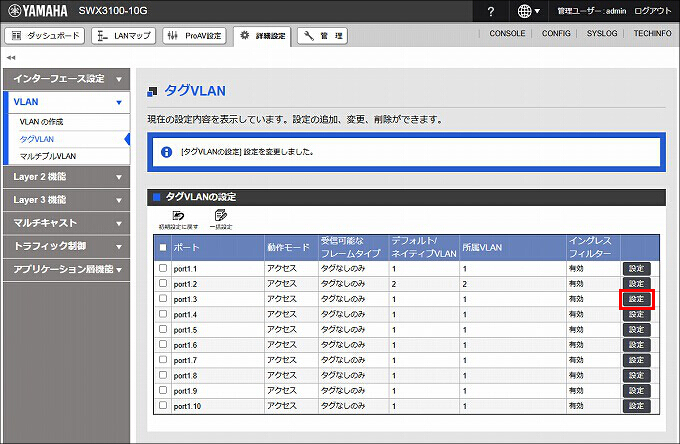
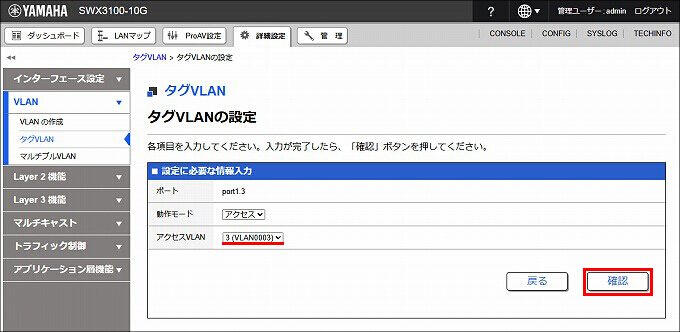
15.「タグVLANの設定」をして、「確認」をクリックします。
| アクセスVLAN | 3 (VLAN0003) |
|---|
16. 設定内容を確認して問題がなければ、「設定の確定」をクリックします。
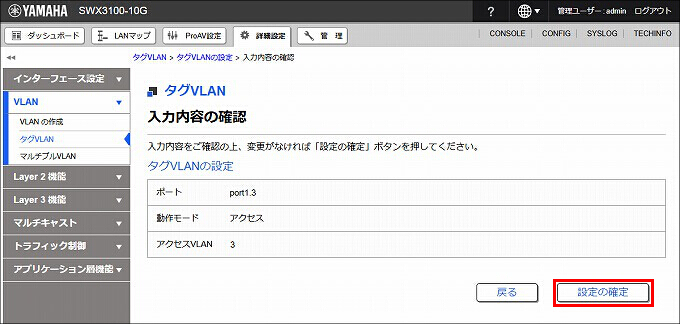
17. タグVLANの設定が完了しました。
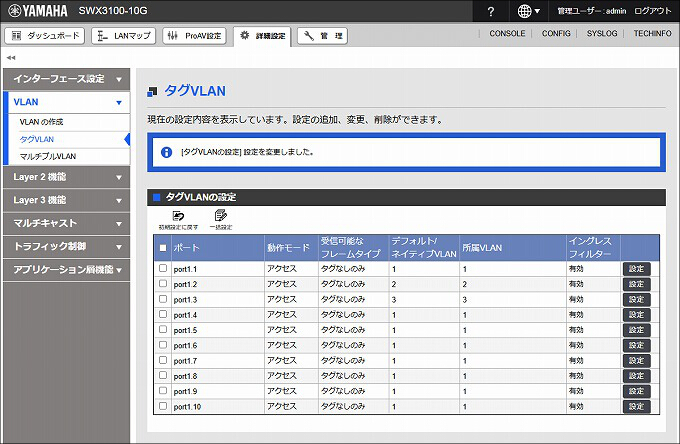
1.「アプリケーション層機能」をクリックします。
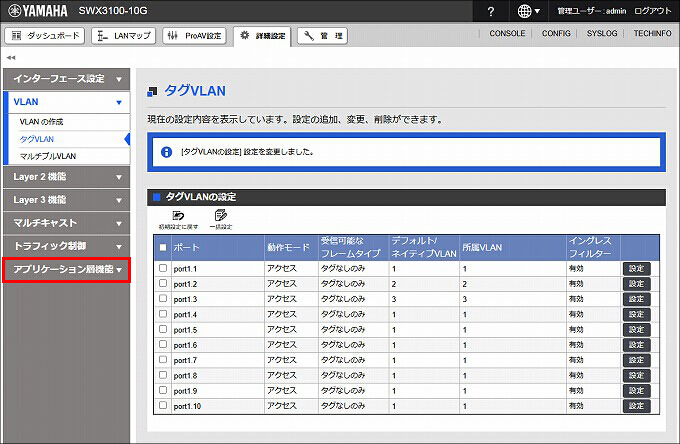
2.「DHCPサーバー」をクリックします。
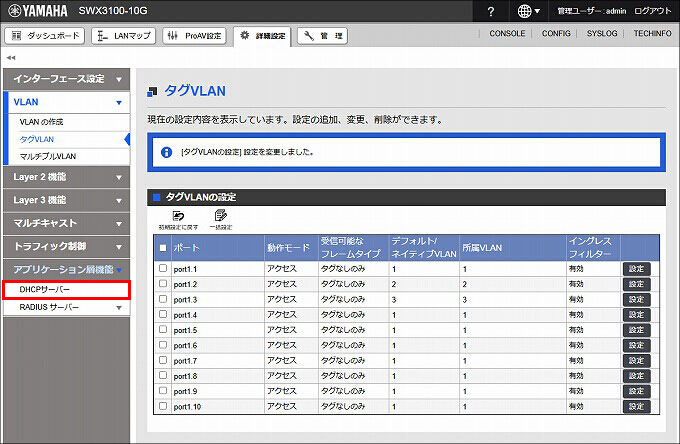
3.「DHCPサーバーの動作」の「設定」をクリックします。
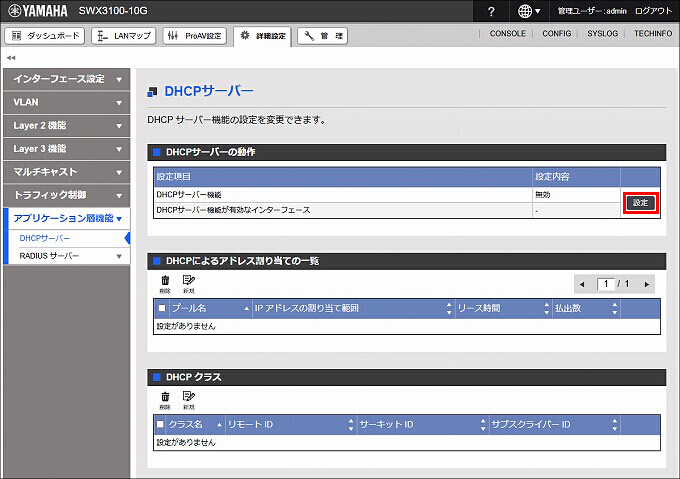
4. DHCPサーバー機能を「有効にする」にして、「選択」をクリックします。
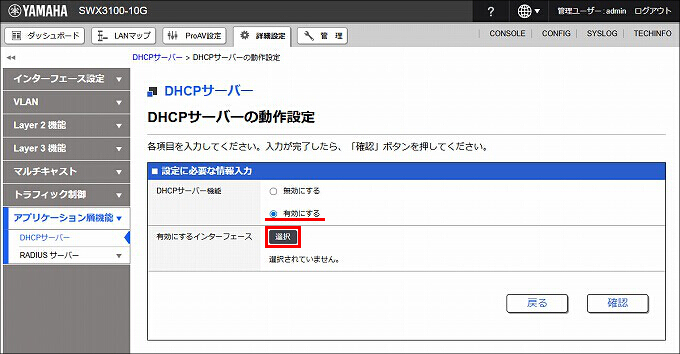
5. vlan2 と vlan3 にチェックを入れて、「確定」をクリックします。
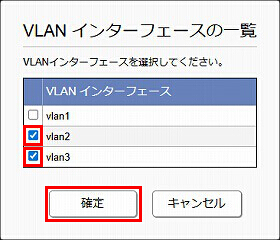
6.「確認」をクリックします。
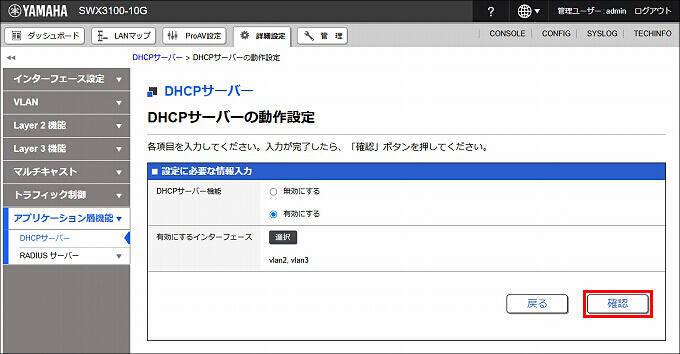
7. 設定内容を確認して問題がなければ、「設定の確定」をクリックします。
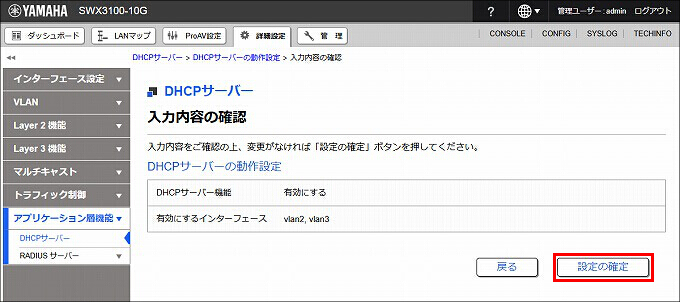
8.「DHCPによるアドレス割り当ての一覧」の「新規」をクリックします。
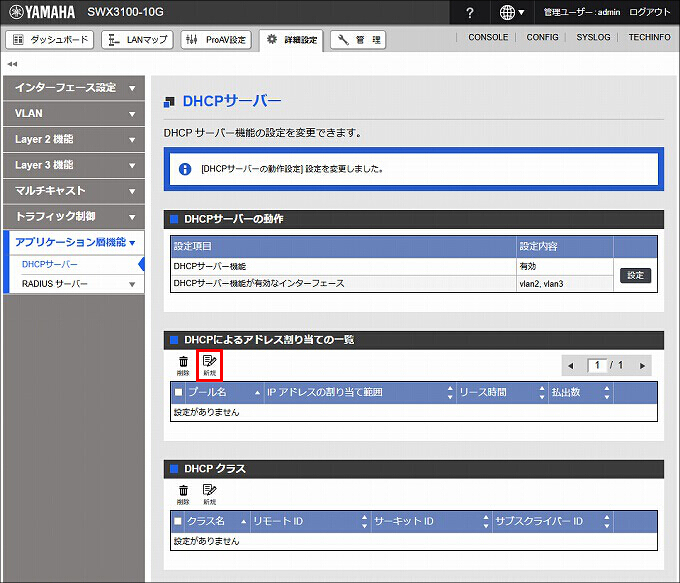
9. 各項目の「+」をクリックします。
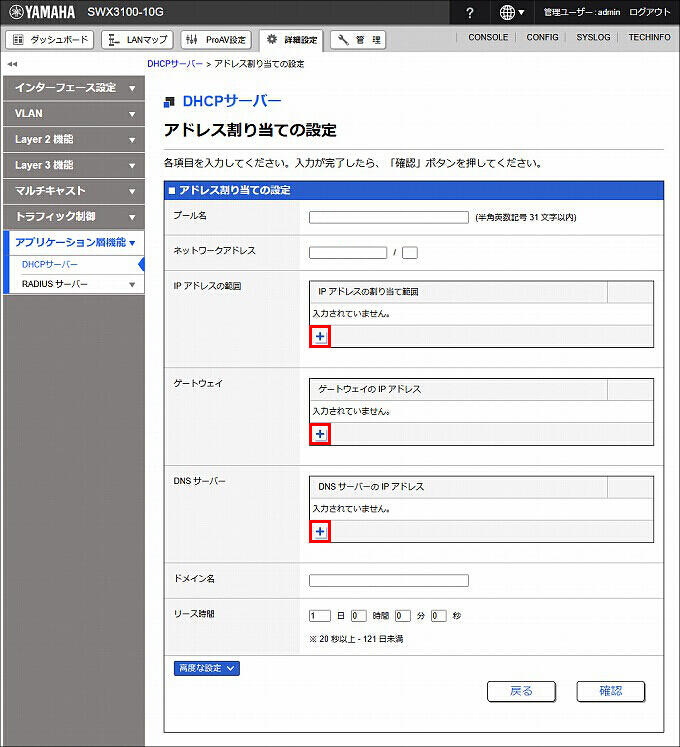
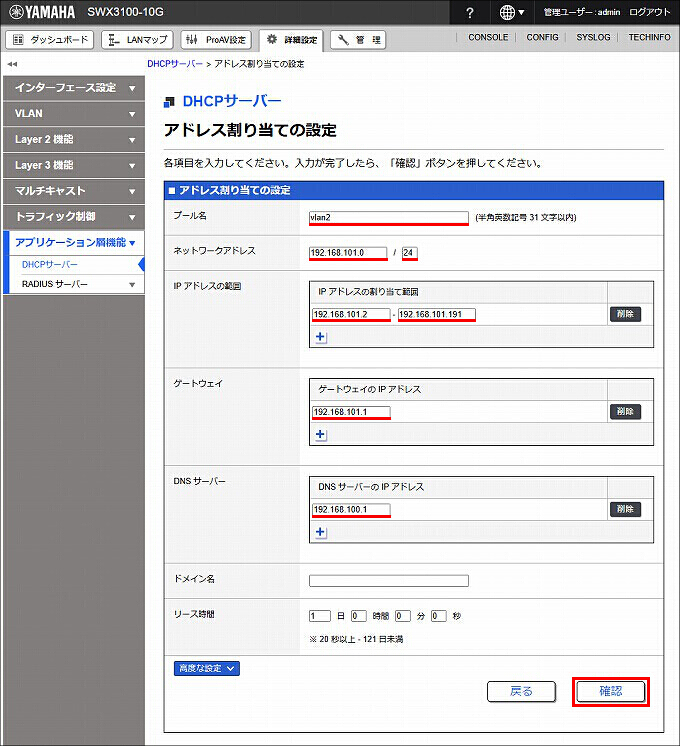
10.「アドレス割り当ての設定」を設定して、「確認」をクリックします。
| プール名 | 任意の文字列 |
|---|---|
| ネットワークアドレス | 192.168.101.0/24 |
| IP アドレスの範囲 | IP アドレスの割り当て範囲 192.168.101.2 - 192.168.101.191 |
| ゲートウェイ | ゲートウェイの IP アドレス 192.168.101.1 |
| DNS サーバー | DNS サーバーの IP アドレス 192.168.100.1 |
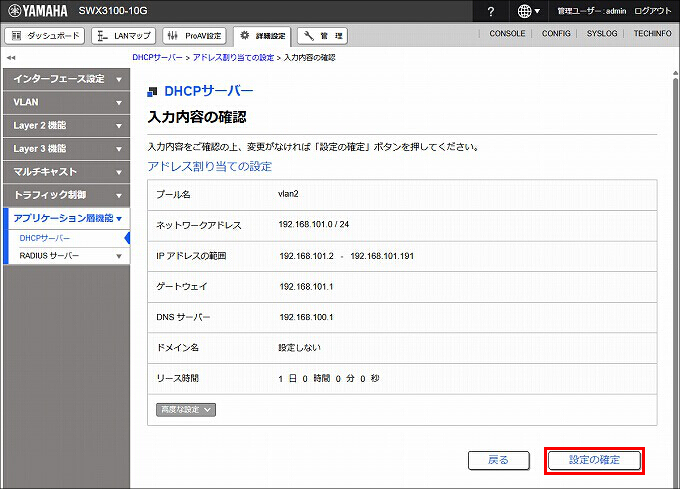
11. 設定内容を確認して問題がなければ、「設定の確定」をクリックします。
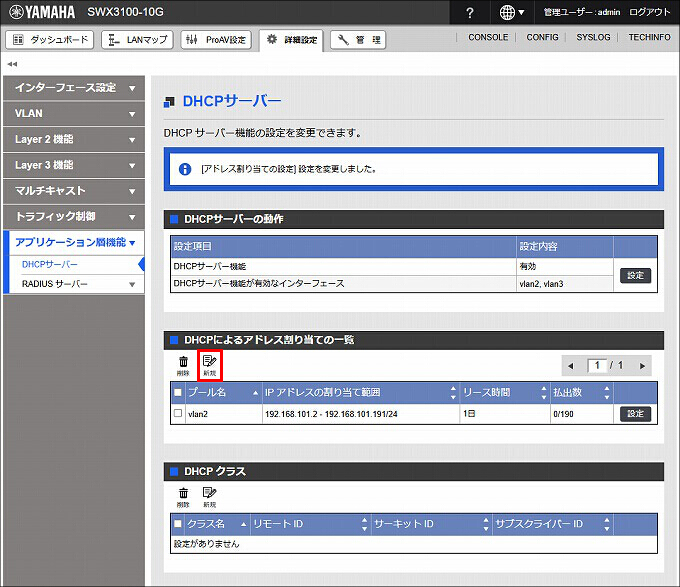
12.「DHCPによるアドレス割り当ての一覧」の「新規」をクリックします。
13. 各項目の「+」をクリックします。
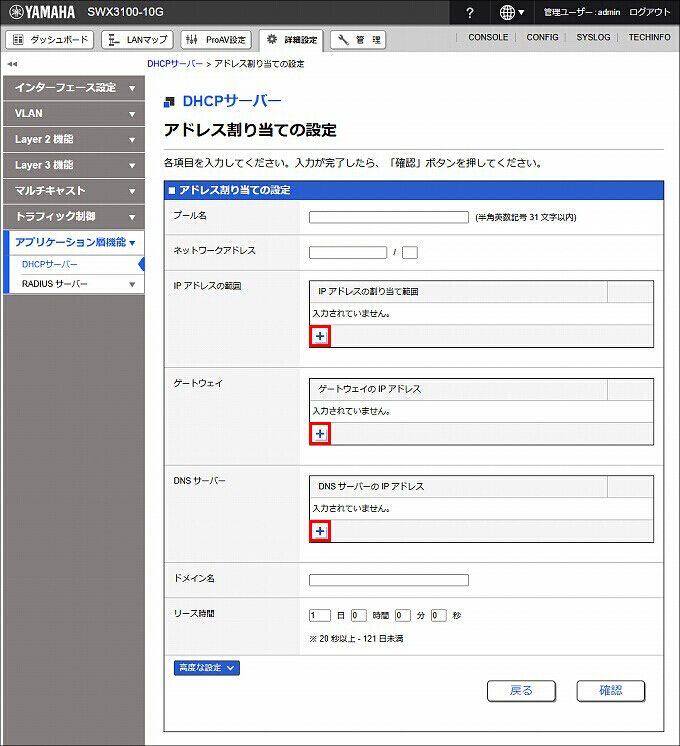
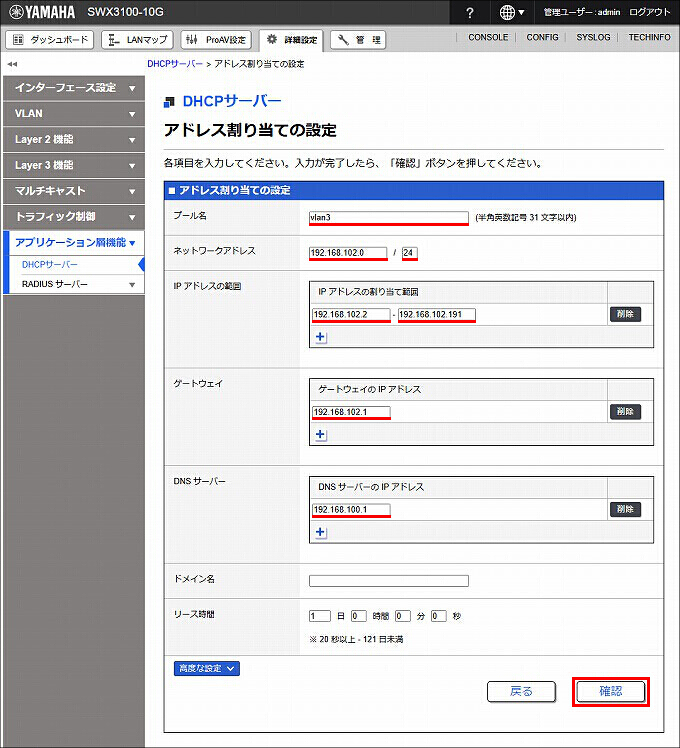
14.「アドレス割り当ての設定」を設定して、「確認」をクリックします。
| プール名 | 任意の文字列 |
|---|---|
| ネットワークアドレス | 192.168.102.0/24 |
| IP アドレスの範囲 | IP アドレスの割り当て範囲 192.168.102.2 - 192.168.102.191 |
| ゲートウェイ | ゲートウェイの IP アドレス 192.168.102.1 |
| DNS サーバー | DNS サーバーの IP アドレス 192.168.100.1 |
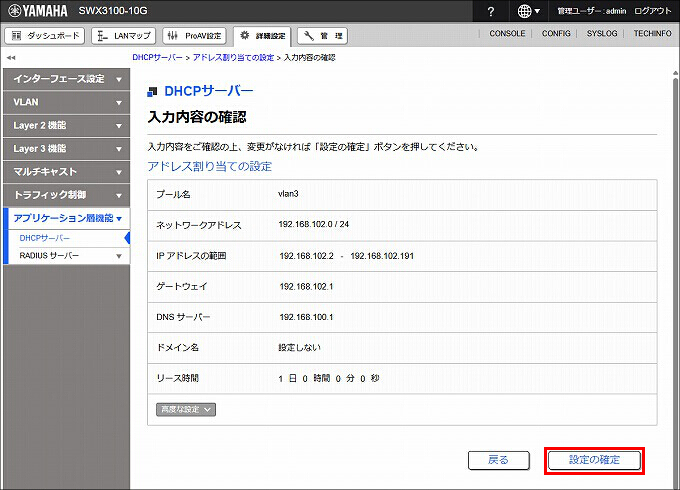
15. 設定内容を確認して問題がなければ、「設定の確定」をクリックします。
16. DHCPサーバーの設定が完了しました。
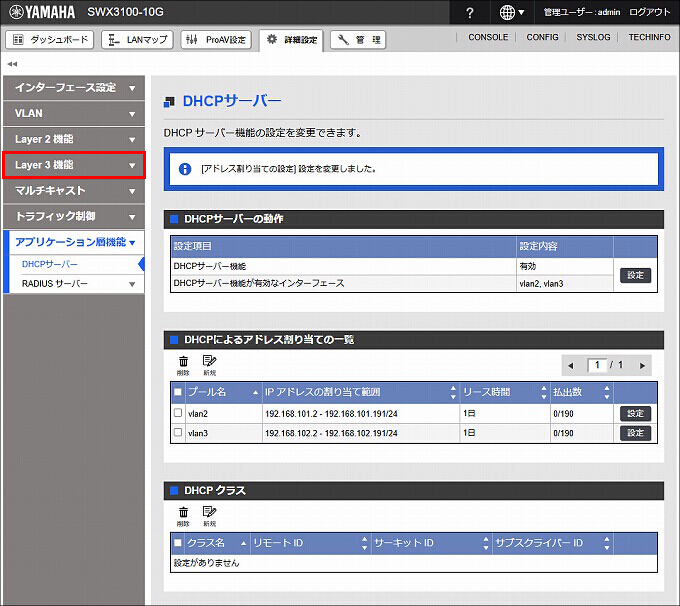
1.「Layer 3 機能」をクリックします。
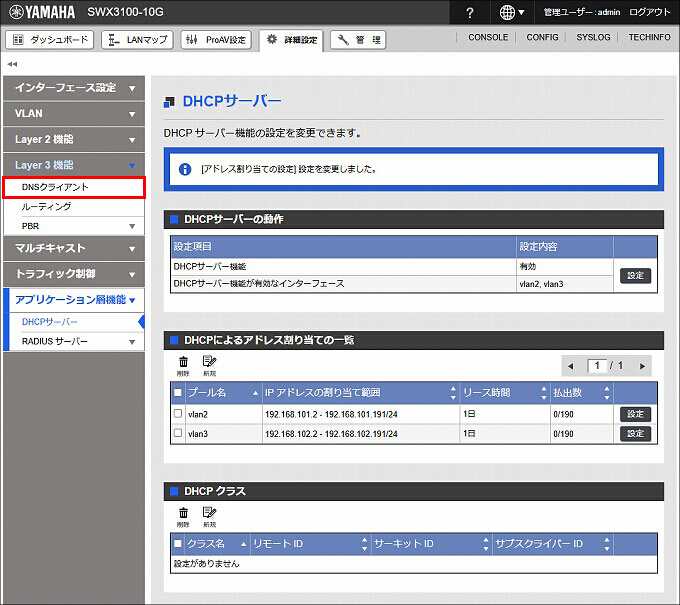
2.「DNSクライアント」をクリックします。
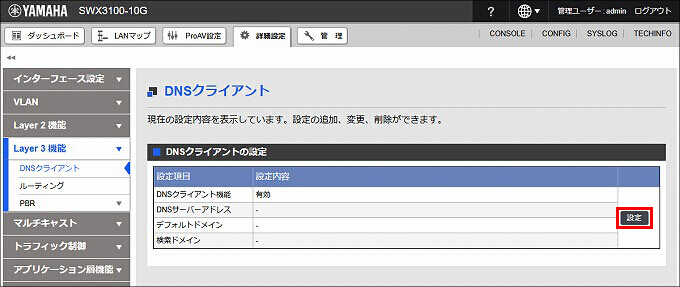
3.「設定」をクリックします。
4.「DNSクライアントの設定」の項目を入力して、「確認」をクリックします。
| DNSサーバーアドレス | 192.168.100.1 |
|---|
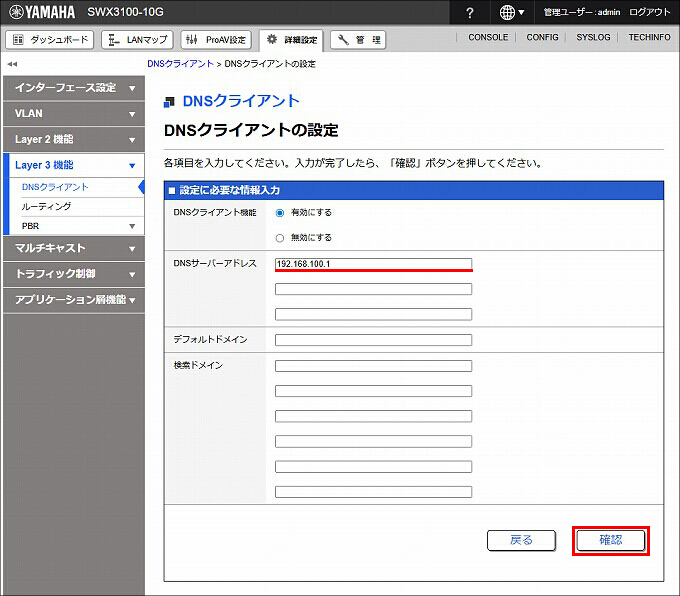
5. 設定内容を確認して問題がなければ、「設定の確定」をクリックします。
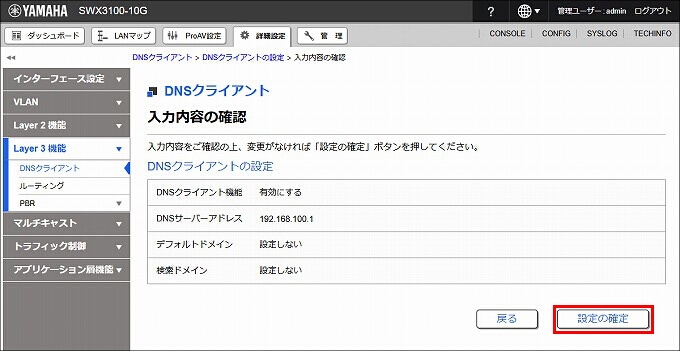
6. DNSクライアントの設定が完了しました。
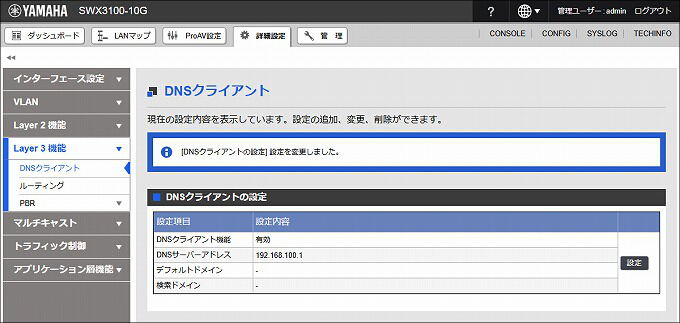
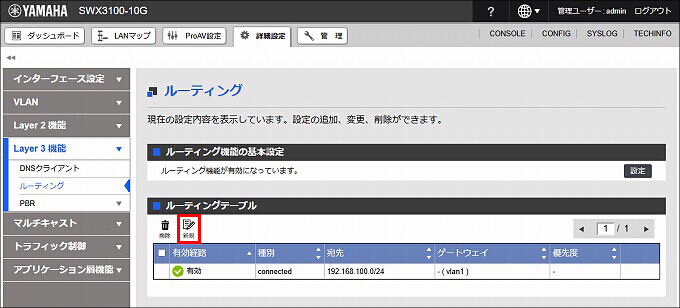
1.「ルーティング」をクリックします。
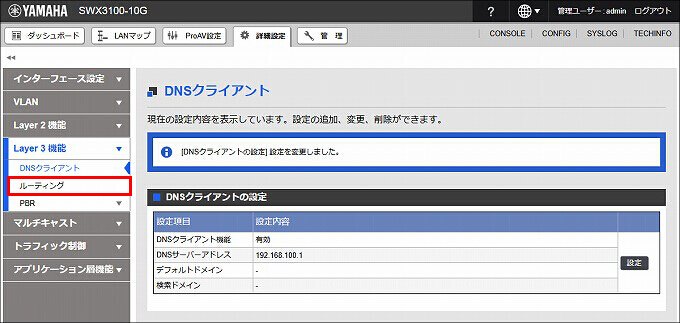
2.「新規」をクリックします。
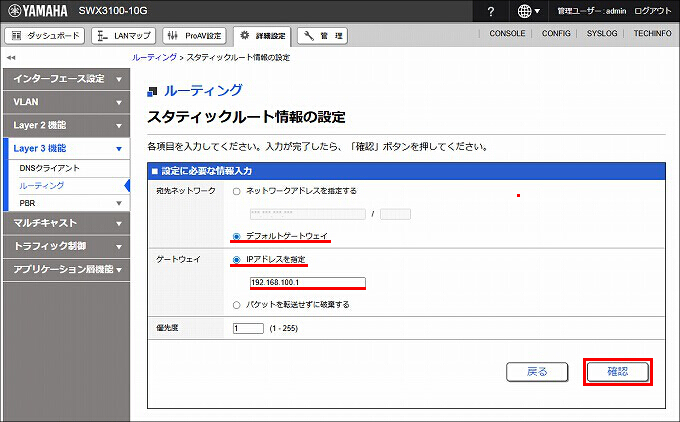
3.「スタティックルート情報の設定」の各項目を入力して、「確認」をクリックします。
| 宛先ネットワーク | デフォルトゲートウェイ |
|---|---|
| ゲートウェイ | IPアドレスを指定 192.168.100.1 |
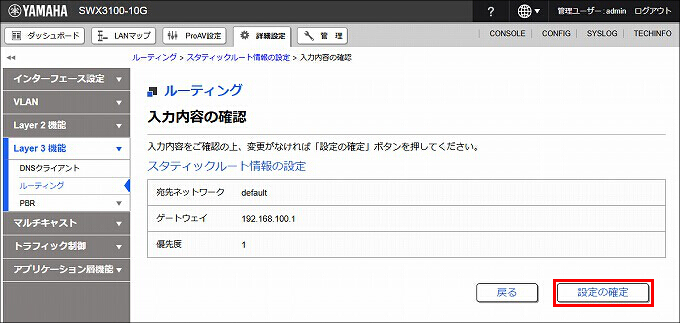
4. 設定内容を確認して問題がなければ、「設定の確定」をクリックします。
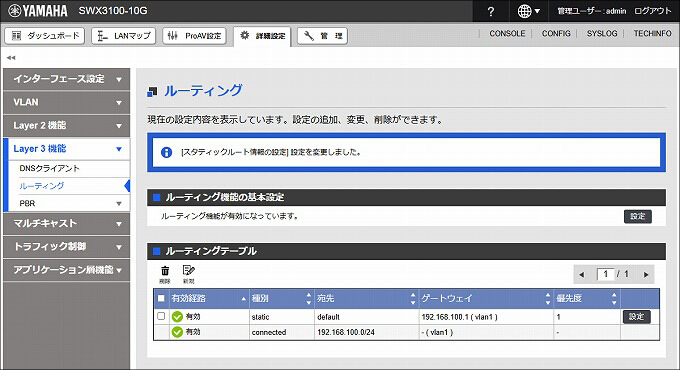
5. ルーティングの設定が完了しました。
1.「管理」をクリックします。

2.「保守」をクリックします。
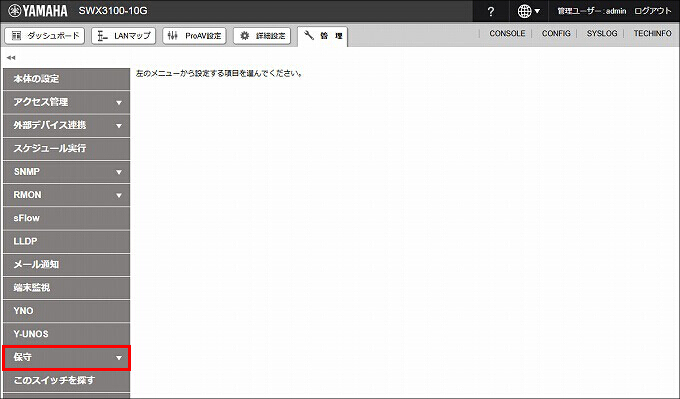
3.「統計情報の管理」をクリックします。
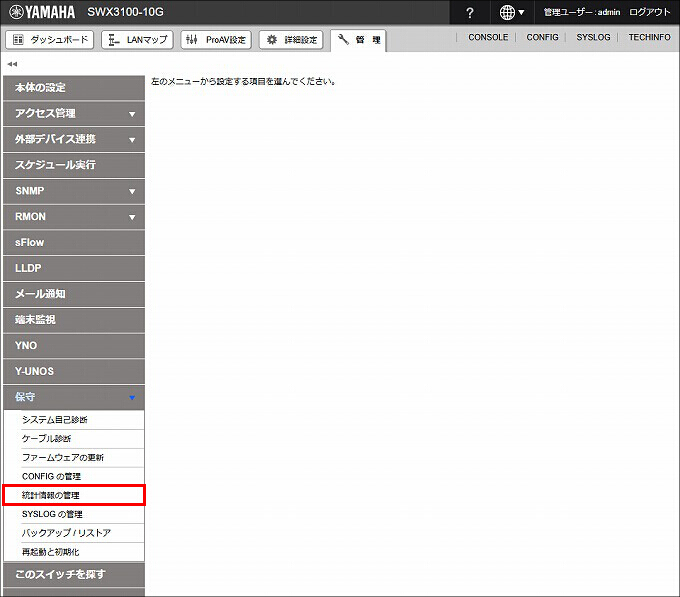
4.「集計データのバックアップ設定」の「設定」をクリックします。
5.「集計データのバックアップ設定」を設定して、「確認」をクリックします。
| バックアップする集計データ | トラフィック情報 にチェック リソース情報 にチェック 消費電力情報 にチェック |
|---|
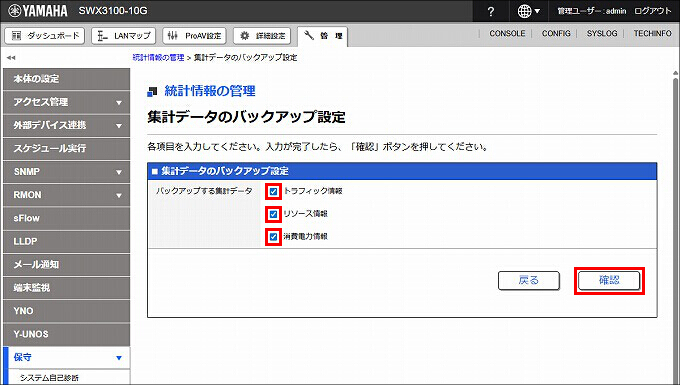
6. 設定内容を確認して問題がなければ、「設定の確定」をクリックします。
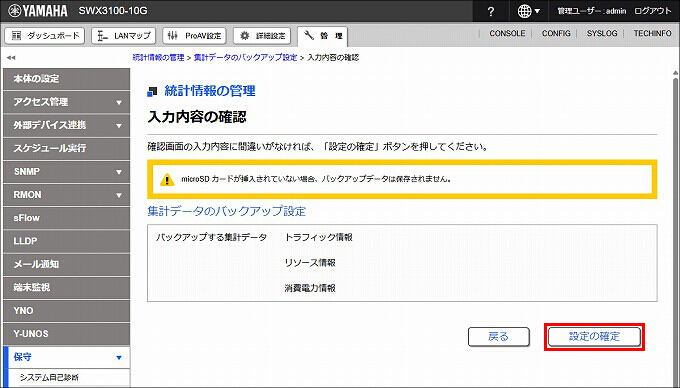
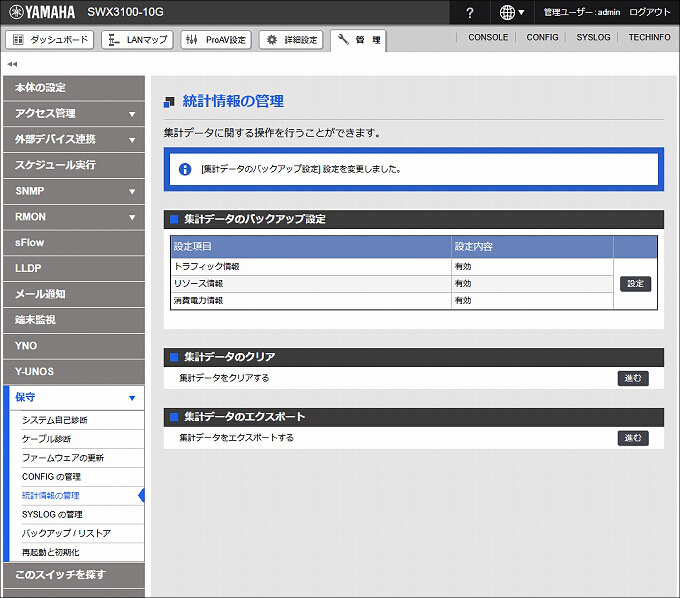
7. 集計データのバックアップ設定が完了しました。
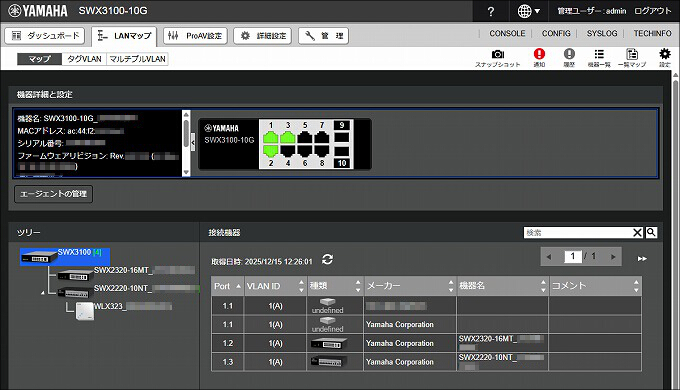
[LANマップ] で ネットワークに接続されている端末の情報が確認できます。
※上記操作による設定(Config)を取り出すことができます。
※管理パスワードの変更方法は、管理パスワードの変更(スイッチ)をご覧ください。
ヤマハルーターを利用してインターネットに接続する場合は、以下の設定例をご利用ください。
| ゲートウェイの設定 |
ip route default gateway pp 1 ip route 192.168.0.0/16 gateway 192.168.100.240 |
|---|---|
| LANインターフェースの設定 (LAN1ポートを使用) |
ip lan1 address 192.168.100.1/24 |
| WANインターフェースの設定 (LAN2ポートを使用) |
pp select 1 pp always-on on pppoe use lan2 pp auth accept pap chap pp auth myname (ISPに接続するID) (ISPに接続するパスワード) ppp lcp mru on 1454 ppp ipcp ipaddress on ppp ipcp msext on ppp ccp type none ip pp mtu 1454 ip pp secure filter in 1020 1030 2000 ip pp secure filter out 1010 1011 1012 1013 1014 1015 3000 dynamic 100 101 102 103 104 105 106 107 ip pp nat descriptor 1 pp enable 1 |
| フィルターの設定 |
ip filter source-route on ip filter directed-broadcast on ip filter 1010 reject * * udp,tcp 135 * ip filter 1011 reject * * udp,tcp * 135 ip filter 1012 reject * * udp,tcp netbios_ns-netbios_ssn * ip filter 1013 reject * * udp,tcp * netbios_ns-netbios_ssn ip filter 1014 reject * * udp,tcp 445 * ip filter 1015 reject * * udp,tcp * 445 ip filter 1020 reject 192.168.0.0/16 * ip filter 1030 pass * 192.168.0.0/16 icmp ip filter 2000 reject * * ip filter 3000 pass * * ip filter dynamic 100 * * ftp ip filter dynamic 101 * * www ip filter dynamic 102 * * domain ip filter dynamic 103 * * smtp ip filter dynamic 104 * * pop3 ip filter dynamic 105 * * submission ip filter dynamic 106 * * tcp ip filter dynamic 107 * * udp |
| NATの設定 | nat descriptor type 1 masquerade |
| DNSの設定 |
dns host any dns server (ISPから指定されたDNSサーバーのIPアドレス) dns private address spoof on |
※上記操作による設定(Config)を取り出すことができます。
※ネットワーク機器を安全にお使いいただくために、管理パスワードの変更(ルーター)を推奨します。

ご相談・お問い合わせ